menuviora.
言語を選択日本語
ホームテーブル注文

テーブルからキッチンへ、注文の進み具合が見える。

お客様はテーブルのQRコードを読み取り、料理と数量、オプションを選択して注文を送信します。スタッフは、どのテーブルから何が届いたかを確認してから調理に進めます。

テーブル注文の流れ

  1. テーブルごとにQRコードを設置

    管理画面で対象のテーブル用QRコードを発行します。共通メニュー用のQRコードは閲覧向けです。

  2. お客様が注文内容を確認

    お客様は料理、数量、オプションと注文金額を確認してから送信します。送信時に、その店舗の最新の価格と販売状況が確認されます。

  3. 注文を受け付けて進捗を共有

    スタッフは注文を受け付けるか断るかを判断します。受け付けた注文は、調理中、準備完了、提供済みの順に進められます。

営業前に担当とネット接続を確認

店舗責任者やキッチン担当には、必要な店舗と役割を割り当てます。営業前に、どの端末で注文を受け取るか、欠品や受付停止を誰が更新するかを決めておくと、混雑時も状況を把握しやすくなります。

Proは1店舗、Businessは最大3店舗でテーブル注文を利用できます。ソフトウェア料金に注文ごとの手数料は加算されません。会計には、お店の通常の支払い方法を使います。

よくある質問

レジやレシートプリンターは必要ですか?

注文の確認にはインターネットに接続した端末とブラウザーを使います。レジ連携やプリンターは含まれません。お会計は現在のレジや決済方法をお使いください。

デモから実際に注文が入りますか?

デモでは料理やオプション、注文かごを試せます。サンプルを使った画面なので、実際の店舗には注文されません。
テーブルのQRコードからキッチンまで、注文の流れを確認

英語画面のキャプチャーで、架空のレストラン Casa Oliva の注文を紹介します。テーブル注文とキッチン画面は Pro と Business で利用できます。

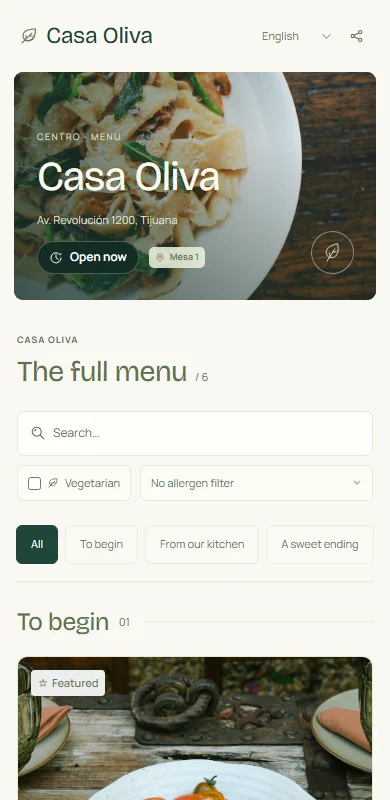
  1. スマートフォンで開いた Casa Oliva のデジタルメニュー。テーブルの表示は Mesa 1

    テーブルのQRコードを読み取る

    リンクを開くと、そのテーブルのメニューが表示されます。お客様はスマートフォンで料理を選べます。

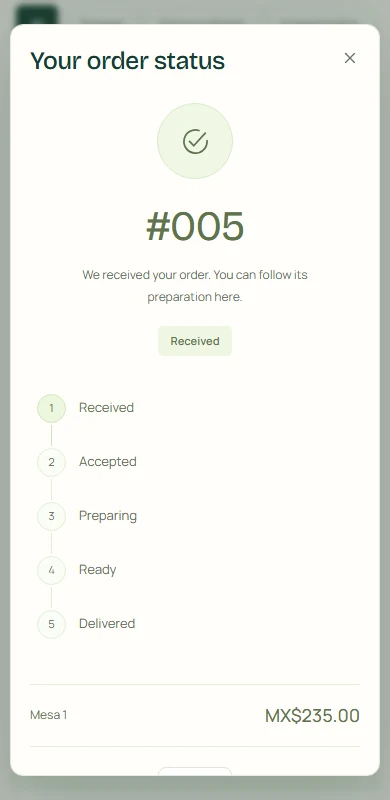
  2. 注文番号とテーブル、受付から提供までの進み具合が表示された注文確認画面

    注文を送信する

    カートの内容を確認して送信すると、注文番号が表示され、注文の進み具合を確認できます。

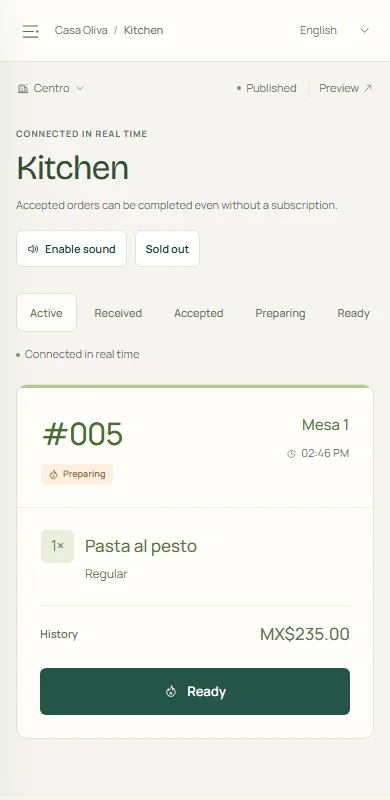
  3. Casa Oliva の同じ注文が調理中として表示されたキッチン画面

    キッチンで調理する

    スタッフが注文を受け付けると、キッチンで同じ番号・テーブル・料理を確認し、調理開始を知らせることができます。