테이블 주문이 들어오는 과정
테이블별 QR 코드를 준비
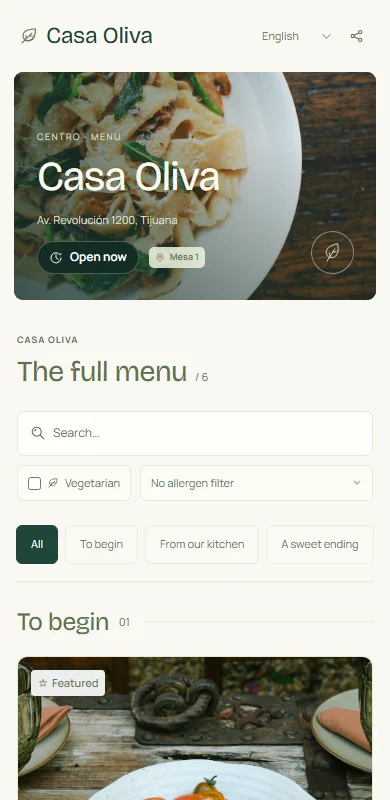
관리 화면에서 각 테이블에 연결되는 코드를 만듭니다. 매장 공용 메뉴 QR 코드는 손님이 메뉴를 보는 데 사용합니다.
손님이 주문 내용을 확인
손님은 메뉴, 수량, 옵션과 합계 금액을 검토한 뒤 주문을 보냅니다. 주문을 보낼 때 해당 매장의 최신 가격과 판매 상태를 확인합니다.
수락하고 준비 상태를 공유
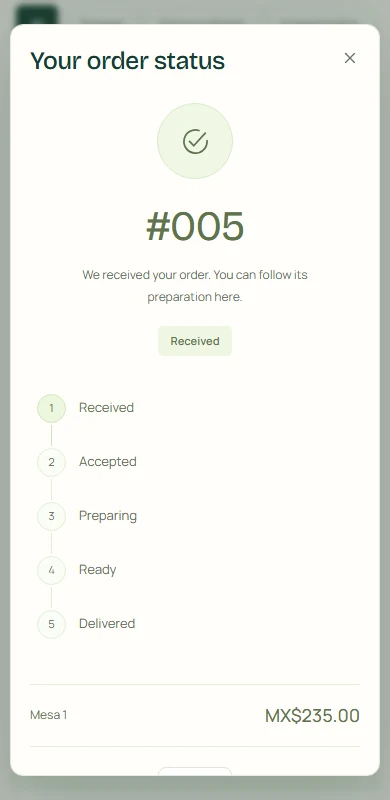
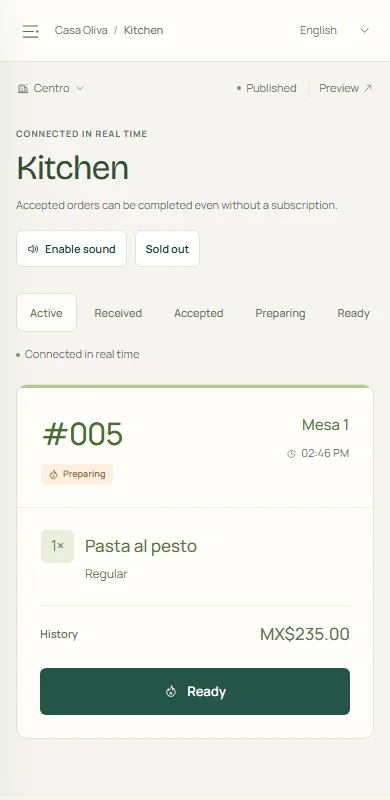
직원은 들어온 주문을 수락하거나 거절할 수 있습니다. 수락한 뒤에는 준비 중, 준비 완료, 제공 완료 상태로 진행합니다.
영업 전에 담당과 기기를 정하세요
매장 관리자와 주방 담당자에게 필요한 역할을 부여하고, 어떤 기기로 주문을 확인할지 미리 정하세요. 영업 중 품절 표시나 주문 일시 중지를 누가 담당할지도 정해 두면 응대가 수월합니다.
Pro는 매장 1곳, Business는 최대 3곳에서 테이블 주문을 받을 수 있습니다. 접수한 주문마다 별도 수수료가 붙지 않습니다. 식사비는 평소와 같은 방식으로 결제받습니다.
자주 묻는 질문
별도의 포스나 영수증 프린터가 필요한가요?
인터넷에 연결된 기기에서 웹 관리 화면과 주방 화면을 사용합니다. 포스 연동과 프린터는 구독에 포함되지 않습니다. 기존 결제 방법을 계속 쓸 수 있습니다.
데모에서 실제 주문이 전송되나요?
데모에서는 예시 메뉴와 옵션, 장바구니를 살펴볼 수 있습니다. 실제 매장으로 주문이 전송되지는 않습니다.